一.路由器接口
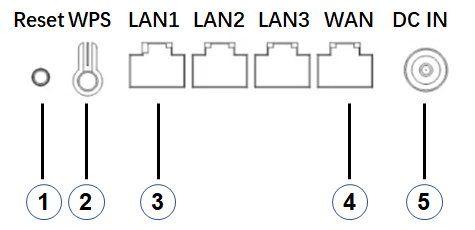
1、复位孔(RESET)
2、WPS键
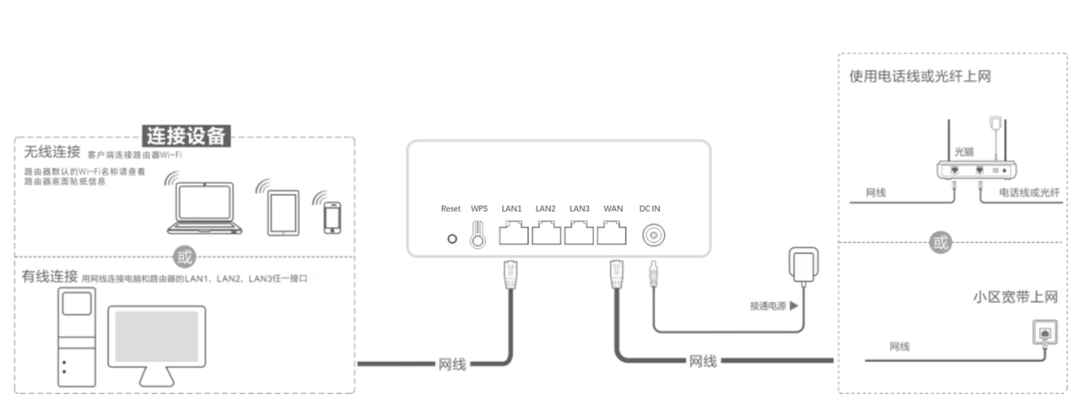
3、LAN口:连接电脑等
4、WAN口:连接光猫、宽带网关等
5、电源接口(DC IN)
二.指示灯
三.连接路由器
四.EasyMesh配置
一键Mesh功能:
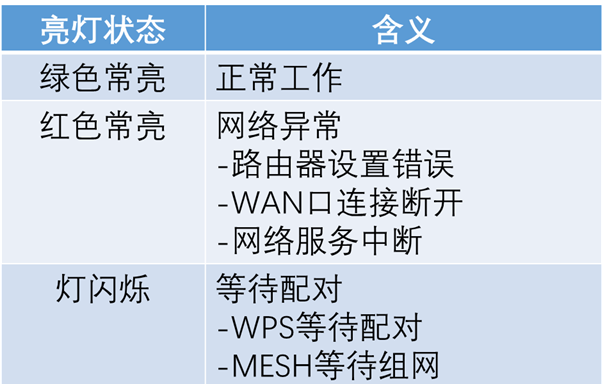
1、配置完成主路由的上网配置,确保主路由网络正常,亮绿色灯。
2、需要新增子设备时:取出全新的设备连接网络后,同时按下主设备和从设备的WPS按键(持续5秒以上),即可进行组网。
3、组网前,主设备指示灯为绿灯常亮(网络正常),子设备为红灯常亮(网络异常);组网过程中,主设备指示灯为绿灯闪烁,子设备为红灯闪烁。组网成功后,主设备指示灯为绿灯常亮,子设备指示灯由红灯常亮变成绿灯常亮。
页面配置Mesh:
1、打开浏览器,在地址栏输入“ http://cmcc.wifi ”或“ http://192.168.10.1 ”,即可进到路由器登录界面。
2、按路由器底部贴纸信息,输入默认名称和默认密码后点击登录。
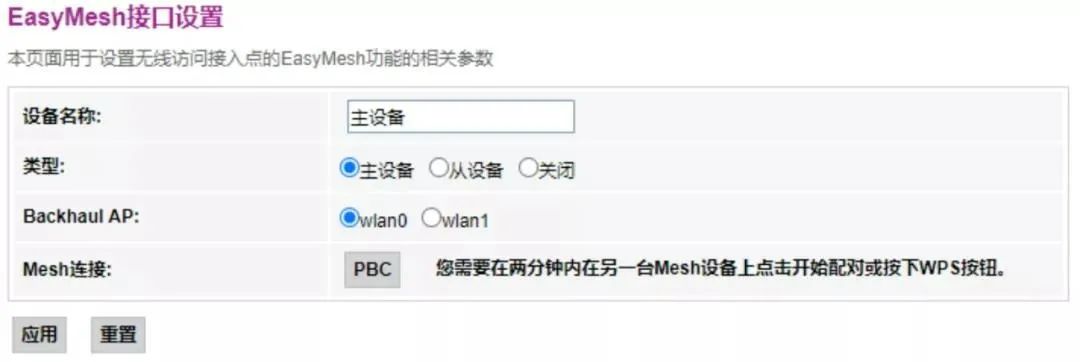
3、设置主设备:在连接上级网关的路由器管理界面,选择“无线局域网-EasyMesh”:自定义填写“设备名称”;“工作类型”选择“主设备”;点击“应用”按钮,保存设置。
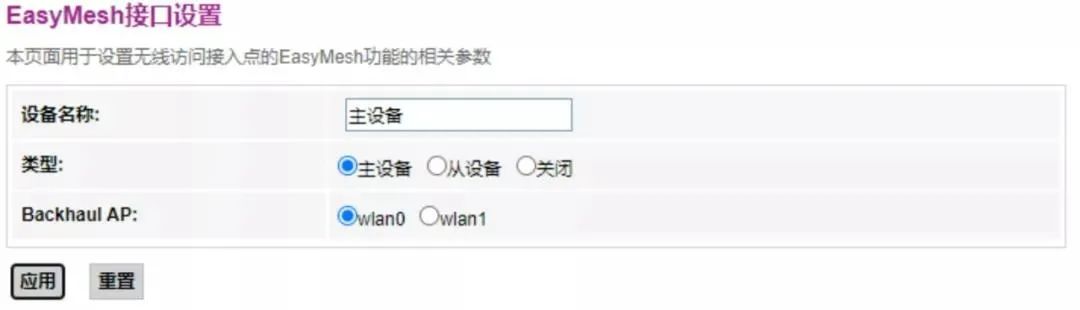
4、设置从设备:在其他路由器管理界面,选择“无线局域网-EasyMesh”:自定义填写“设备名称”;在“工作类型”选择“从设备”;点击“应用”按钮,保存设置。
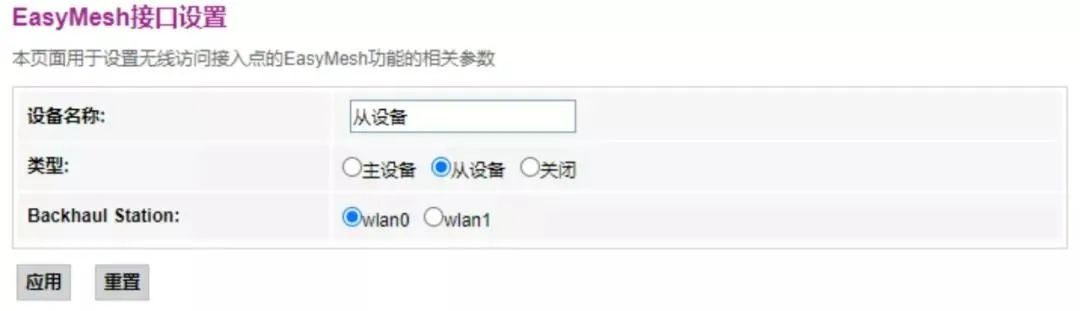
5、在两台设备完成以上步骤后,EasyMesh页面会刷新,出现“开始配对”按钮;设备各自都在EasyMesh页面点击“开始配对”按钮,或者短按一下WPS按键,且两台设备点击按键的时间差不超过2分钟,即可触发自动组网配对。
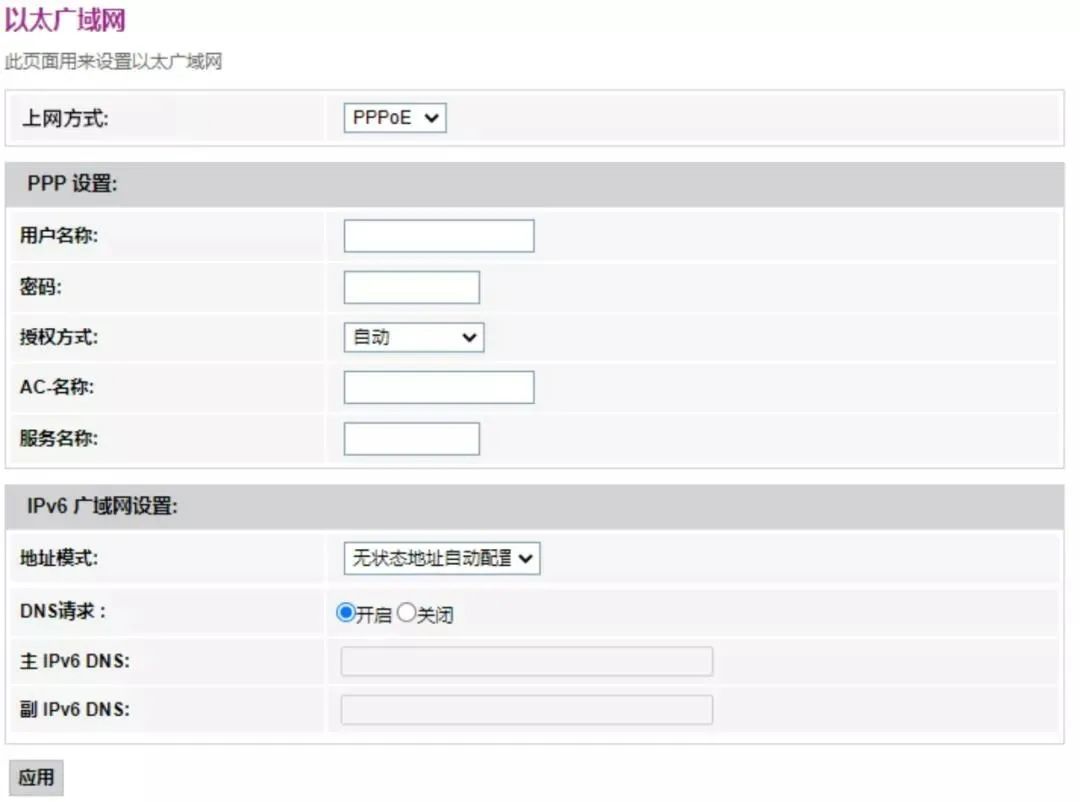
五.配置路由器
(1)选择上网方式为“PPPoE”时,请输入网络运营商提供的宽带账号和宽带密码,点击“应用”即可。
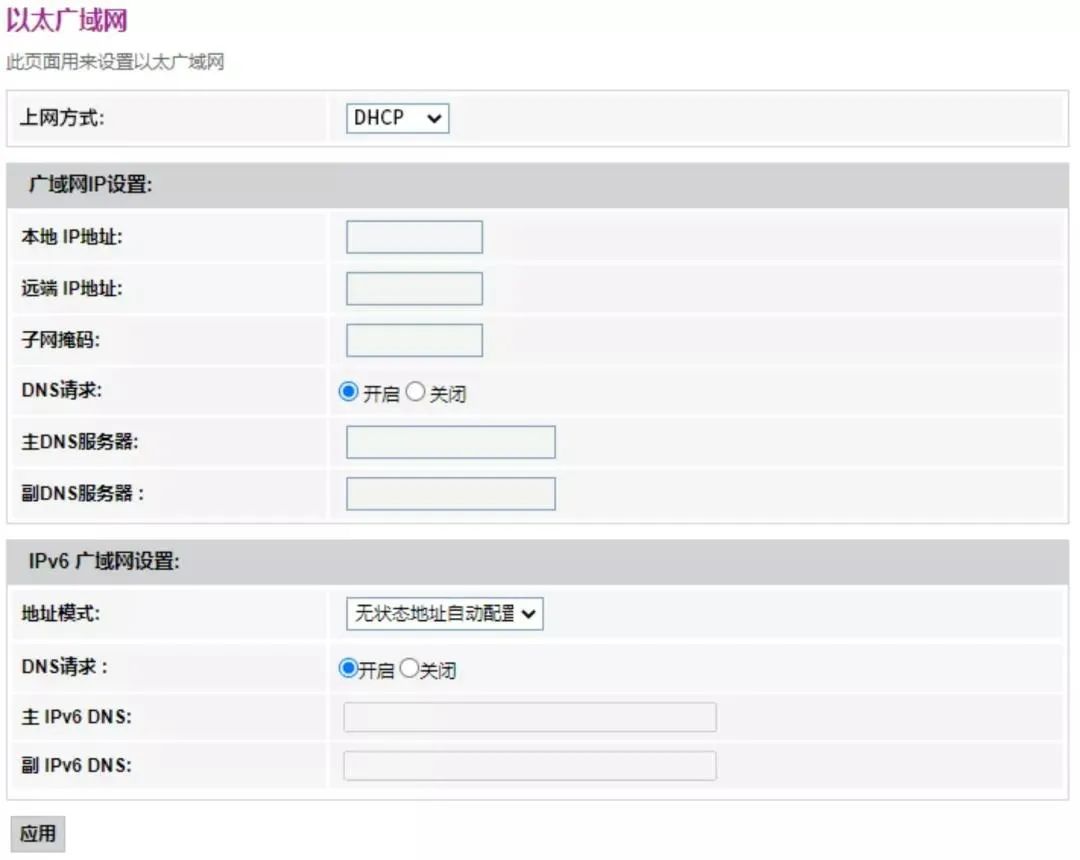
(2)选择上网方式为“DHCP”时,根据页面提示,输入相关信息,点击“应用”即可。
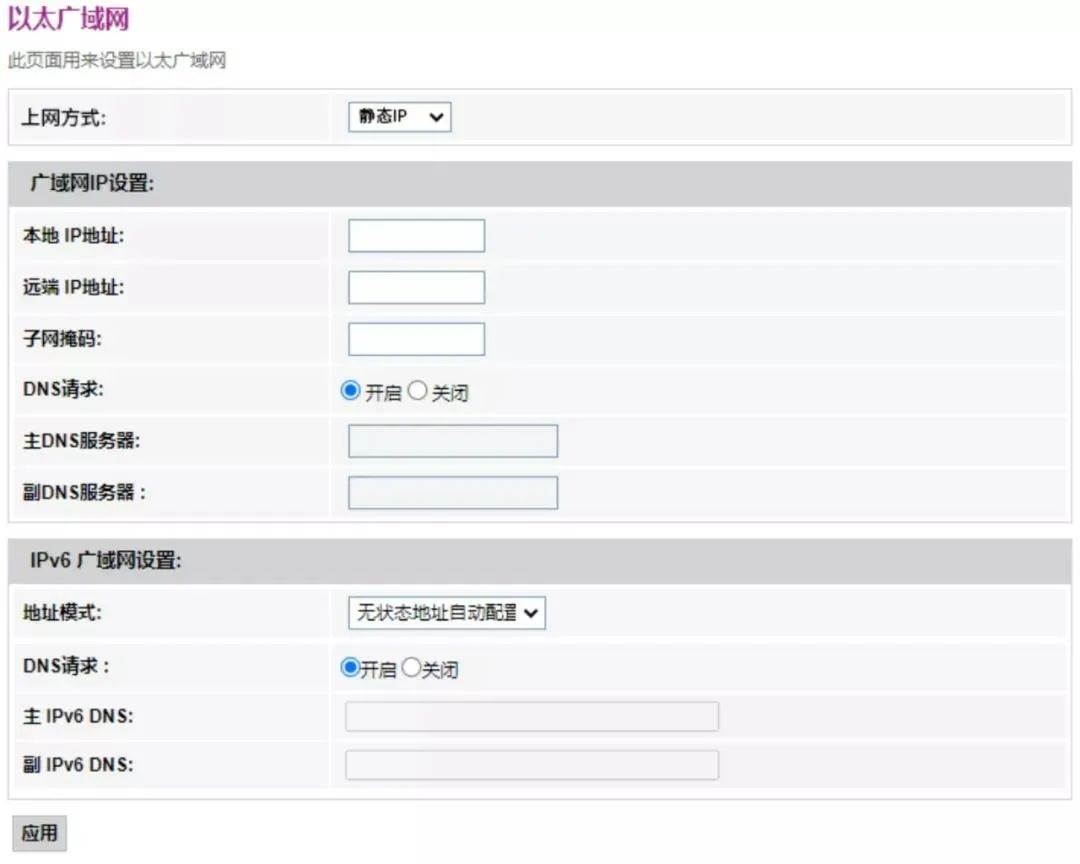
(3)选择上网方式为“静态IP”时,根据页面提示,输入相关信息,点击“应用”即可。
六.修改Wi-Fi密码
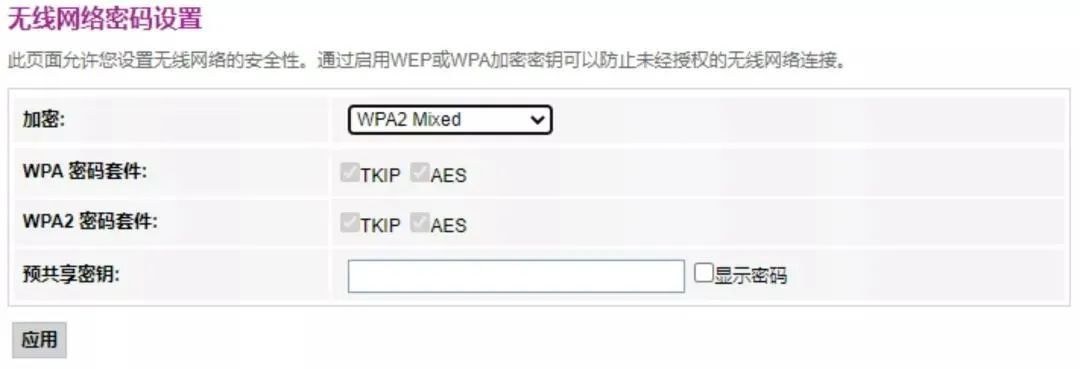
在路由器管理界面点击“无限局域网-无线局域网(5GHz)/无线局域网(2.4GHz)-密码设置”界面,即可自定义设置密码,设置完成后点击“应用”即可。
七.常见问题
1、路由器设置上网时出现问题,怎么办?
若手机搜不到路由器Wi-Fi,请确保路由器已接通电源,稍等片刻后等待路由器完成启动,然后在手机上重新搜索,进行连接。
若设备无法连接网络时,请确保路由器的网口连接无松动、无接触不良、网线无异常。
若界面提示“宽带账号或密码错误”,请重新输入宽带账号和密码;若仍提示错误,可能是宽带运营商绑定了旧路由器的MAC地址,请选择从旧路由器中获取,或咨询宽带运营商。
2、如何将路由器恢复出厂设置?
将路由器接通电源,稍等片刻,待路由器完成启动,使用针状物按下路由器的RESET复位孔,并保持2秒以上,指示灯熄灭后松开。等路由器重启亮红灯后,即已完成恢复出厂设置。恢复出厂设置后,需要重新对路由器进行配置。
八.产品发射功率说明
本产品无线电发射功率:2.4G ≤ 100mW,5G ≤ 200mW,符合国家相关法规的安全要求。

v1.1